Afin de pouvoir réaliser les activités de ce chapitre, il faut utiliser le logiciel de simulation de réseaux Filius (Le logiciel est gratuit est librement téléchargeable. Le site est en allemand, mais le logiciel peut être installé en français !).
Adresses IP et masques de sous réseau
Chaque appareil (ordinateur, imprimante réseau, routeur, etc..) présent sur un réseau dispose d’une adresse IP unique. Dans cette activité, nous ne parlerons que des adresses IPv4, qui sont des nombres codés sur 32 bits, ce qui donne un nombre
maximum de 232 = 4 294 967 296 adresses possibles. (Dans la norme IPv6 les adresses sont codées sur 128 bits, soit un maximum de 2128 ≈ 3,4 × 1038 adresses possibles).
Une adresse IPv4 occupant 4 octets, elle peut donc être écrite sous la forme de 4 nombres compris entre 0 et 255, séparés par des points. Exemples d’adresses IPv4 valides : 104.215.95.187, 78.109.84.114, …
L’adresse de sous-réseau est lui aussi un nombre de 4 octets qui peut se présenter comme une adresse IPv4. Exemple : 255.255.255.0. Cette adresse de sous-réseau permet de séparer, dans l’adresse IP d’un équipement relié au réseau, la partie
correspondant au numéro du réseau (NetID) et la partie correspondant au numéro de l’équipement (HostID).
Tous les appareils appartenant au même réseau auront un NetID identique, mais auront un HostID différent, le HostID étant unique pour chaque équipement.
Pour obtenir l’adresse du réseau, on réalise l’opération ET binaire (AND) entre l’adresse IP et le masque de sous réseau. L’HostID se trouve en réalisation l’opération ET binaire (AND) entre l’adresse IP et le complément à un du masque de
sous réseau. (Pour trouver le complément à un d’un nombre binaire, il suffit d’inverser la valeur de chaque bit de celui-ci).
Exemple : soit un ordinateur ayant une adresse IP de 192.168.24.12, avec un masque de sous-réseau de 255.255.255.0
On convertit d’abord l’adresse IP et le masque en binaire :

L’adresse du réseau est donc : 192.168.24.0
Le NetID est 192.168.24
L’HostID est 12.
Deux équipements reliés directement les uns avec les autres ne pourront communiquer entre eux que s’ils possèdent la même adresse de réseau.
Exercices :
1./ Soit deux machines directement reliées par un câble réseau. La machine 1 a une adresse IP de 192.168.18.1. La machine 2 a une adresse IP de 192.168.42.5. Le masque de sous-réseau est 255.255.255.255. Les deux machines peuvent-elles communiquer entre elles ?
2./ Vérifier votre résultat en créant un réseau minimaliste composé de deux ordinateurs reliés par un câble réseau grâce au logiciel FILIUS, en utilisant la configuration donnée à la question précédente. Pour vérifier la bonne communication entre les deux machines, lancer la simulation en cliquant la
flèche verte. Puis cliquer sur une des deux machines pour voir son écran. Cliquer sur l’icône « Installation des logiciels » et installer la ligne de commande. Quand cela est fait, lancer la ligne de commande et taper « ipconfig ». Vérifier que l’adresse IP donnée correspond bien à ce que vous avez paramétré. Puis taper la commande « ping » suivie de l’adresse IP de l’autre machine. Quel est le résultat ?
3./ En gardant les mêmes adresses IP, on change le masque de sous réseau pour lui donner la valeur 255.255.0.0. Les deux machines peuvent-elles alors communiquer entre elles ?
4./ Vérifier votre résultat en modifiant le masque de sous-réseau dans Filius et en refaisant les manipulations de la question 2.
A priori, avec un masque de sous-réseau égal à 255.255.255.0, seuls les 8 derniers bits peuvent désigner une machine. Il y a donc un total de 28 = 256 adresses possibles avec un tel masque. En réalité, on ne pourra relier que 254 équipements, car les adresses xxx.xxx.xxx.0 et xxx.xxx.xxx.255 ont une signification particulière. La première est l’adresse du réseau (voir plus haut) et la deuxième est l’adresse de diffusion (Broadcast). En utilisant cette dernière, certaines applications peuvent
envoyer un message à toutes les adresses IP du réseau simultanément.
Réalisation d’un réseau simple
Lorsqu’on veut relier plus de deux appareils ensemble, on utilise un commutateur de réseau, appelé plus communément « switch ». On se propose de réaliser un réseau composé de trois ordinateurs reliés à un switch :
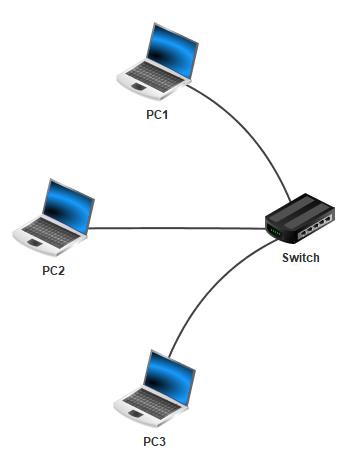
Pour la configuration, garder un masque de sous-réseau de 255.255.255.0, et donner les adresses IP suivantes : PC1 = 192.168.0.1 ; PC2 = 192.168.0.2 ; PC3 = 192.168.0.3
Exercice :
5./ Réaliser le réseau précédent avec le logiciel FILIUS. Après avoir lancé la simulation, cliquer sur PC1 pour voir son écran, puis installer la ligne de commande. Lancer cette dernière puis taper « ping 192.168.0.2 » puis « ping 192.168.0.3 ». Que remarque-t-on ?
Interconnexion de réseaux ; routeurs
En partant du réseau minimal créé précédemment, rajouter un deuxième réseau composé de trois ordinateurs à côté du premier :
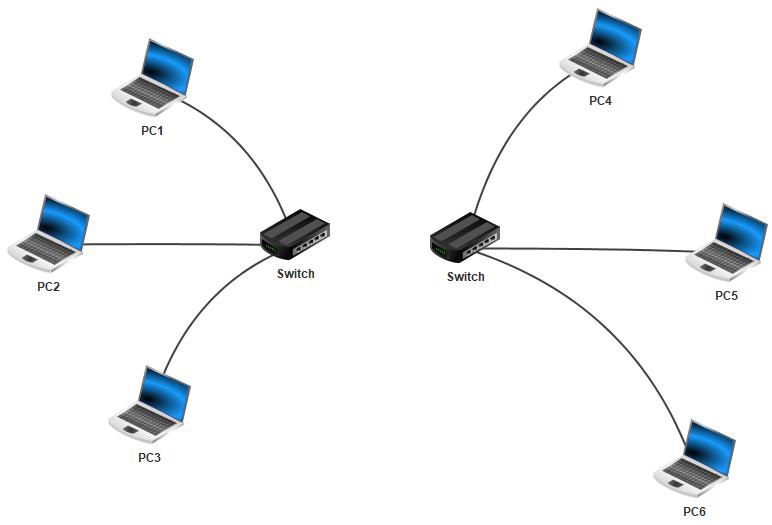
Pour la configuration, garder un masque de sous-réseau de 255.255.255.0, et donner les adresses IP suivantes : PC1 = 192.168.0.1 ; PC2 = 192.168.0.2 ; PC3 = 192.168.0.3 ; PC4 = 192.168.1.4 ; PC5 = 192.168.1.5 ; PC6 = 192.168.1.6. (Attention, risque d’erreur : les machines du réseau de gauche ont le troisième nombre de leur IP à zéro, alors que les machines du réseau de droite ont le troisième nombre de leur IP à un !).
Exercices :
6./ Réaliser le réseau précédent avec le logiciel FILIUS. Après avoir lancé la simulation, installer la ligne de commande sur PC1 et sur PC4. Vérifier que PC1 peut communiquer avec PC2 et PC3, et que PC4 peut communiquer avec PC5 et PC6.
7./ Les deux réseaux n’étant pas encore reliés physiquement, il ne peut pas y avoir communication entre les deux. Relier les deux switches par un câble réseau, puis relancer la simulation. Depuis PC1, essayer une requête « ping » à destination de PC4. Que remarque-t-on ? Était-ce prévisible ? Que pourrait-on faire pour remédier à cette situation ?
Afin de relier ces deux réseaux différents (car ils ont chacun une adresse réseau différente), on va les relier par l’intermédiaire d’un équipement appelé « routeur », dont le but sera de servir de passerelle entre les deux réseaux.
Le réseau de gauche (PC1, PC2 et PC3) a une adresse réseau de 192.168.0.0 et le réseau de droite a une adresse réseau de 192.168.1.0. Pour plus de faciliter, vous pouvez renommer les switches de la façon suivante :
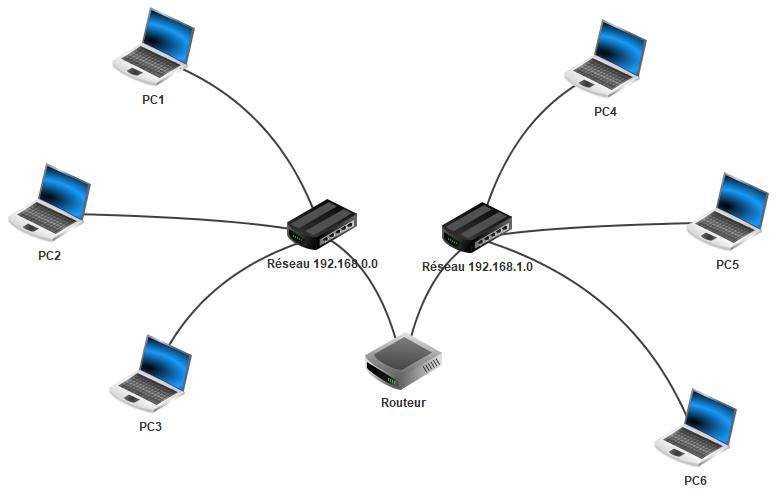
En cliquant sur le routeur, on se rend compte que la configuration de celui-ci sera plus complexe : il y a en effet 4 onglets. Dans l’onglet général, penser à cocher la case « Routage Automatique ». Dans le deuxième et le troisième onglet, on trouve les pages de configuration pour les deux réseaux 192.168.0.0 et 192.168.1.0. En effet le routeur, appartenant à ces deux réseaux, va avoir deux adresses IP. Pour la partie reliée au réseau 192.168.0.0, choisir comme adresse IP 192.168.0.254 (il s’agit, comme on l’a vu précédemment, de la plus grande adresse IP possible sur ce réseau : l’habitude est de choisir ce type d’adresse pour le routeur, afin de laisser toutes les adresses inférieures pour les autres équipements). De la même façon, on va renseigner l’adresse IP de la partie reliée au réseau 192.168.1.0 avec l’adresse 192.168.1.254. Afin que les ordinateurs de gauche puissent converser avec les ordinateurs de droite, il faut leur donner à chacun l’adresse du routeur qui leur correspond. Il va falloir configurer les ordinateurs PC1 à PC6 en rajoutant l’adresse de la passerelle : 192.168.0.254 pour PC1, PC2 et PC3 et 192.168.1.254 pour PC4, PC5 et PC6.
Exercices :
8./ Faire les modifications décrites plus haut, puis vérifier que tous les ordinateurs peuvent communiquer entre eux. (Vous pouvez installer la ligne de commande sur chacun d’entre eux, si vous le souhaitez).
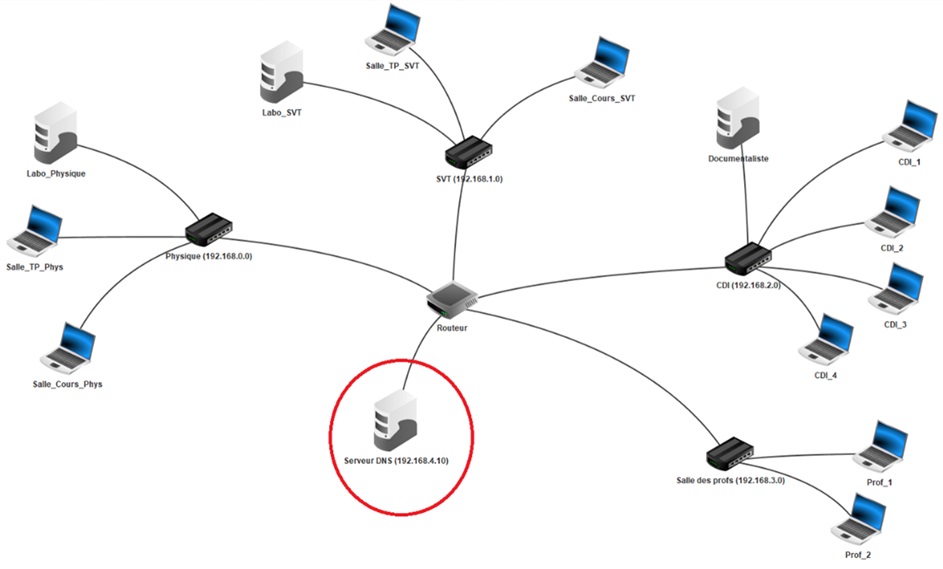
9./ Réaliser le réseau suivant, correspondant à un réseau d’établissement scolaire très simplifié. Pour ajouter des connexions réseaux à un routeur, on peut cliquer sur « Gérer les connexions » dans l’onglet « Général ». Dans FILIUS, un routeur peut avoir jusqu’à 8 cartes réseaux. L’adresse de chaque réseau est donnée, à vous de choisir une adresse IP convenable pour chaque poste. Vous pouvez même en rajouter si vous voulez.
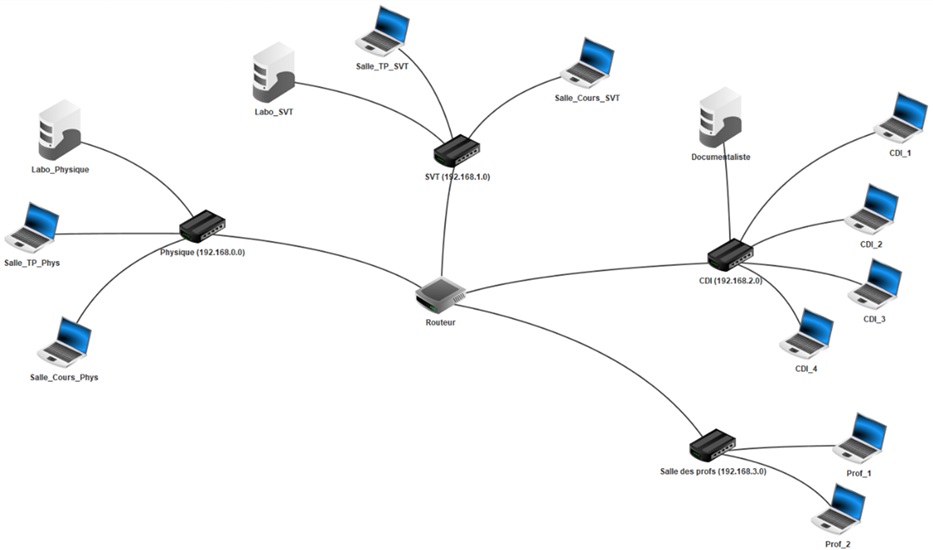
Serveur DNS
Le réseau précédent, même s’il reste extrêmement simple par rapport au réseau informatique réel du lycée, devient assez complexe à gérer. Il faut se rappeler de l’adresse IP de chaque machine si l’on veut communiquer avec l’une d’entre elles. Pour simplifier cela, on peut utiliser un serveur DNS, qui servira « d’annuaire » permettant d’associer une adresse symbolique (comme le nom de la machine, par exemple) avec l’adresse IP correspondante.
On rajoute une machine que l’on va appeler Serveur DNS (voir schéma page suivante). Après avoir lancé la simulation, on clique sur « Serveur DNS » pour voir son écran. On clique sur « Installation des logiciels », puis on installe « Serveur DNS ».
Supposons maintenant que l’adresse des machines « Labo_Physique » et « Labo_SVT » soient respectivement : 192.168.0.1 et 192.168.1.1 (si vous n’avez pas utilisé ces noms ou ces adresses, ce sera à vous d’adapter ce qui suit !). Dans la case « Nom de Domaine », taper « Labo_Physique », puis dans la case « Adresse IP », taper 192.168.0.1, puis cliquer sur le bouton « Ajouter ». Faites de même pour le poste « Labo_SVT ». Dans l’application « Serveur DNS » se constitue ainsi une liste de noms associés à des adresses IP. Cette liste s’appelle une table de routage. Après ces réglages, penser à démarrer le serveur DNS, à l’aide du bouton en haut à gauche dans la fenêtre.
Exercice :
10./ Faire les modifications décrites plus haut, puis dans la ligne de commande du poste « Labo_Physique », taper « ping Labo_SVT ». Que remarque-ton ? Vérifier que cela marche dans l’autre sens (« ping Labo_Physique » depuis le poste Labo_SVT). Vous pouvez maintenant compléter la table de routage en intégrant tous les postes présents sur votre réseau.