
Téléchargement de la fiche de cours au format PDF : 
Afin de pouvoir réaliser les activités de ce chapitre, il faut utiliser le logiciel de simulation de réseaux Filius (Le logiciel est gratuit est librement téléchargeable. Le site est en allemand, mais le logiciel peut être installé en français !).
Notions de base : adresses IP et masques de sous réseau
Chaque appareil (ordinateur, imprimante réseau, routeur, etc..) présent sur un réseau dispose d’une adresse IP unique. Dans cette activité, nous ne parlerons que des adresses IPv4, qui sont des nombres codés sur 32 bits, ce qui donne un nombre
maximum de 232 = 4 294 967 296 adresses possibles. (Dans la norme IPv6 les adresses sont codées sur 128 bits, soit un maximum de 2128 ≈ 3,4 × 1038 adresses possibles).
Une adresse IPv4 occupant 4 octets, elle peut donc être écrite sous la forme de 4 nombres compris entre 0 et 255, séparés par des points. Exemples d’adresses IPv4 valides : 104.215.95.187, 78.109.84.114, …
L’adresse de sous-réseau est lui aussi un nombre de 4 octets qui peut se présenter comme une adresse IPv4. Exemple : 255.255.255.0. Cette adresse de sous-réseau permet de séparer, dans l’adresse IP d’un équipement relié au réseau, la partie
correspondant au numéro du réseau (NetID) et la partie correspondant au numéro de l’équipement (HostID).
Tous les appareils appartenant au même réseau auront un NetID identique, mais auront un HostID différent, le HostID étant unique pour chaque équipement.
Pour obtenir l’adresse du réseau, on réalise l’opération ET binaire (AND) entre l’adresse IP et le masque de sous réseau. L’HostID se trouve en réalisation l’opération ET binaire (AND) entre l’adresse IP et le complément à un du masque de
sous réseau. (Pour trouver le complément à un d’un nombre binaire, il suffit d’inverser la valeur de chaque bit de celui-ci).
Exemple : soit un ordinateur ayant une adresse IP de 192.168.24.12, avec un masque de sous-réseau de 255.255.255.0
On convertit d’abord l’adresse IP et le masque en binaire :

L’adresse du réseau est donc : 192.168.24.0
Le NetID est 192.168.24
L’HostID est 12.
Deux équipements reliés directement les uns avec les autres ne pourront communiquer entre eux que s’ils possèdent la même adresse de réseau.
La notation CIDR (Classless Inter-Domain Routing) permet d’indiquer l’adresse IP et le masque de sous-réseau en une seule fois. Elle consiste en l’adresse IP de la machine, suivie d’un slash « / », puis du nombre de bits égaux à 1 dans le
masque de sous-réseau. Si on reprend l’exemple précédent, l’ordinateur peut donc être désigné par 192.168.24.12/24.
A priori, avec un masque de sous-réseau égal à 255.255.255.0, seuls les 8 derniers bits peuvent désigner une machine. Il y a donc un total de 28 = 256 adresses possibles avec un tel masque. En réalité, on ne pourra relier que 254 équipements, car les adresses xxx.xxx.xxx.0 et xxx.xxx.xxx.255 ont une signification particulière. La première est l’adresse du réseau (voir plus haut) et la deuxième est l’adresse de diffusion (Broadcast). En utilisant cette dernière, certaines applications peuvent
envoyer un message à toutes les adresses IP du réseau simultanément. Dans la suite de l’activité, nous utiliserons ce type de masque de sous-réseau.
Réalisation d’un réseau simple
A l’aide du logiciel Filius, réaliser le réseau suivant :
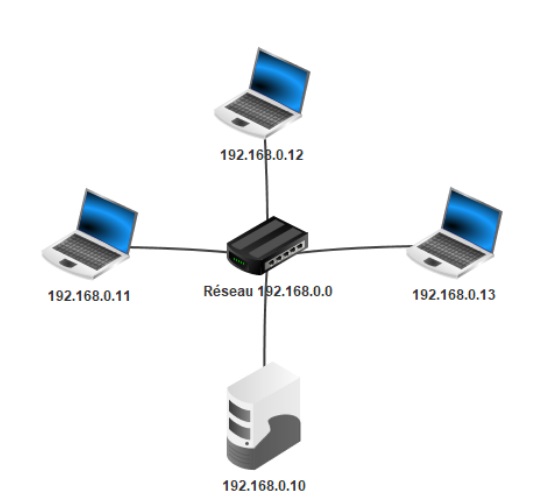
Pour que l’utilisation du réseau soit plus pratique, sélectionner « Utiliser l’adresse IP comme nom » dans la configuration de chaque poste. Bien s’assurer que les adresses IP soient correctes, puis lancer la simulation.
Pendant la simulation, on peut accéder au bureau d’un poste informatique en cliquant sur celui-ci. Installer la ligne de commande sur chacun des quatre postes. Vérifier ensuite que chaque poste peut communiquer avec les trois autres à l’aide
de la commande « ping ».
Configuration d’un serveur DHCP
Lors de la réalisation du réseau précédent, il a fallu faire la configuration de chaque poste « à la main », pour renseigner la valeur de l’adresse IP et la valeur du masque de sous-réseau. Pour un petit réseau de quatre machines, ce n’est pas très grave, mais cela peut vite devenir fastidieux pour un réseau plus étendu. Il existe donc un protocole, appelé DHCP (Dynamic Host Configuration Protocol) qui permet de configurer automatiquement les différents postes reliés à un réseau grâce à un
serveur DHCP, qui va se charger de distribuer les adresses IP. Réaliser le réseau suivant :
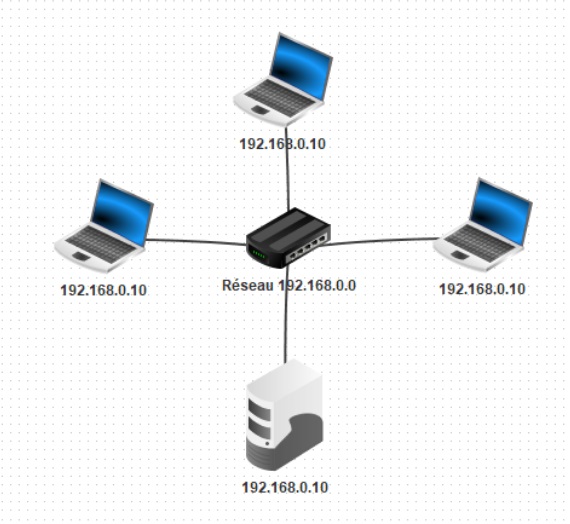
Dans ce réseau, on a gardé l’adresse IP par défaut attribuée par Filius, 192.168.0.10. Pour chaque poste, on a coché la case « Utiliser l’adresse IP comme nom ». Pour les trois ordinateurs portables, on va cocher en plus la case « Adressage automatique par serveur DHCP ». On remarque que tous les autres réglages, notamment l’adresse IP, sont alors en grisé et ne peuvent plus être modifiés. Il faut maintenant configurer le serveur DHCP, dont le rôle sera joué par la tour située en bas du réseau. Choisir son adresse IP (on va la laisser à 192.168.0.10) et son masque de sous-réseau (255.255.255.0 par défaut).
Sur le serveur DHCP, il ne faudra PAS cocher la case « Adressage automatique par serveur DHCP ». Cliquer ensuite sur « Configuration du service DHCP ». Choisir 192.168.0.10 comme adresse de début de la plage, et 192.168.0.254 comme adresse de fin de la plage. Il ne reste plus qu’à cocher « Activer le service DHCP », puis à lancer la simulation. Que remarque-t-on ?
Solution :
On remarque que les différents postes vont communiquer entre eux (les câbles réseaux clignotent) : les postes vont interroger le serveur DHCP qui va leur attribuer une adresse IP inutilisée faisant partie de la plage définie plus haut, ainsi que le masque de sous-réseau. Au bout de quelques secondes, tous les postes ont une adresse IP différente, de façon automatique.
Revenir en mode « Conception », et rajouter quelques postes informatiques sur le switch. Relancer la simulation. Que se passe-t-il alors ?
Solution :
La distribution et l'attribution des adresses IP se fait de façon automatique, et ce quelque soit le nombre de machines dans le réseau.
Interconnexion de deux réseaux à l’aide d’un routeur
Réaliser le réseau suivant, constitué de deux réseaux simples (192.168.0.0 et 192.168.1.0) relié par un routeur. Les ordinateurs du réseau de gauche ne pouvant pas communiquer avec ceux du réseau de droite, le routeur va servir de passerelle entre les deux. Pour cela, le routeur comporte plusieurs cartes réseaux (deux dans notre exemple) : une connectée au réseau de gauche (192.168.0.0) et l’autre connectée au réseau de droite (192.168.1.0). Le routeur aura donc deux adresses
IP différentes, afin d’appartenir aux deux réseaux en même temps.
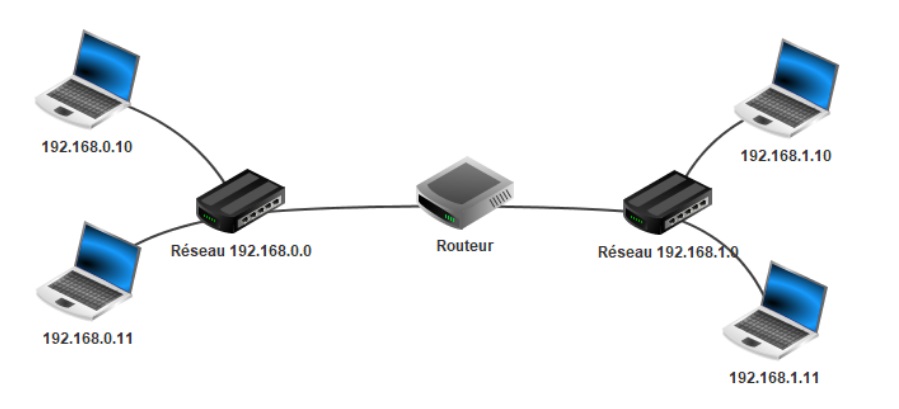
Il faut alors configurer le routeur. Dans l’onglet « Général », penser à cocher la case « Routage automatique ». Choisir ensuite l’un des deux onglets correspondants aux deux cartes réseaux. Pour la carte reliée au réseau de gauche, il faudra choisir une adresse IP du type 192.168.0.XXX. On va prendre, par exemple, 192.168.0.254 (il s’agit, comme on l’a vu précédemment, de la plus grande adresse IP possible sur ce réseau : l’habitude est de choisir ce type d’adresse pour le routeur, afin de laisser toutes les adresses inférieures pour les autres équipements). De la même façon, pour la carte réseau reliée au réseau de droite, choisir 192.168.1.254 comme adresse IP.
Afin que les ordinateurs de chaque sous-réseau connaissent l’adresse du routeur qui leur correspond, ne pas oublier de la renseigner dans la case « passerelle » de chaque poste informatique : 192.168.0.254 pour les postes de gauche, 192.168.1.254 pour ceux de droite.
On peut alors lancer la simulation. Installer la ligne de commande sur chacun des postes, puis faire « ping 192.168.1.10 » depuis le poste d’adresse IP 192.168.0.10. Vérifier que les deux postes communiquent bien.
Toujours sur le poste 192.168.0.10, taper la commande « traceroute 192.168.1.10 » pour savoir quel chemin est suivi par les informations. Noter le nombre de sauts, ainsi que les adresses IP des machines rencontrées.
Solution :
La commande traceroute nous indique qu'il y a deux sauts et deux adresses IP rencontrées : 192.168.0.254 et 192.168.1.10
A quels équipements correspondent ces adresses IP ?
Solution :
192.168.0.254 correspond à l'adresse IP de la carte réseau du routeur connectée au réseau de gauche. 192.168.1.10 correspond à l'adresse IP de la machine cible, faisant partie du réseau de droite.
Changement d’itinéraire
Réaliser le réseau suivant, beaucoup plus complexe : (ou vous pouvez utiliser le fichier suivant : Reseau_routeurs.fls. Les solutions des questions suivantes se basent sur ce fichier : les adresses IP rencontrées peuvent être différentes, si vous avez réalisé le réseau par vous-même : ce n'est absolument pas grave, car le principe reste le même !).
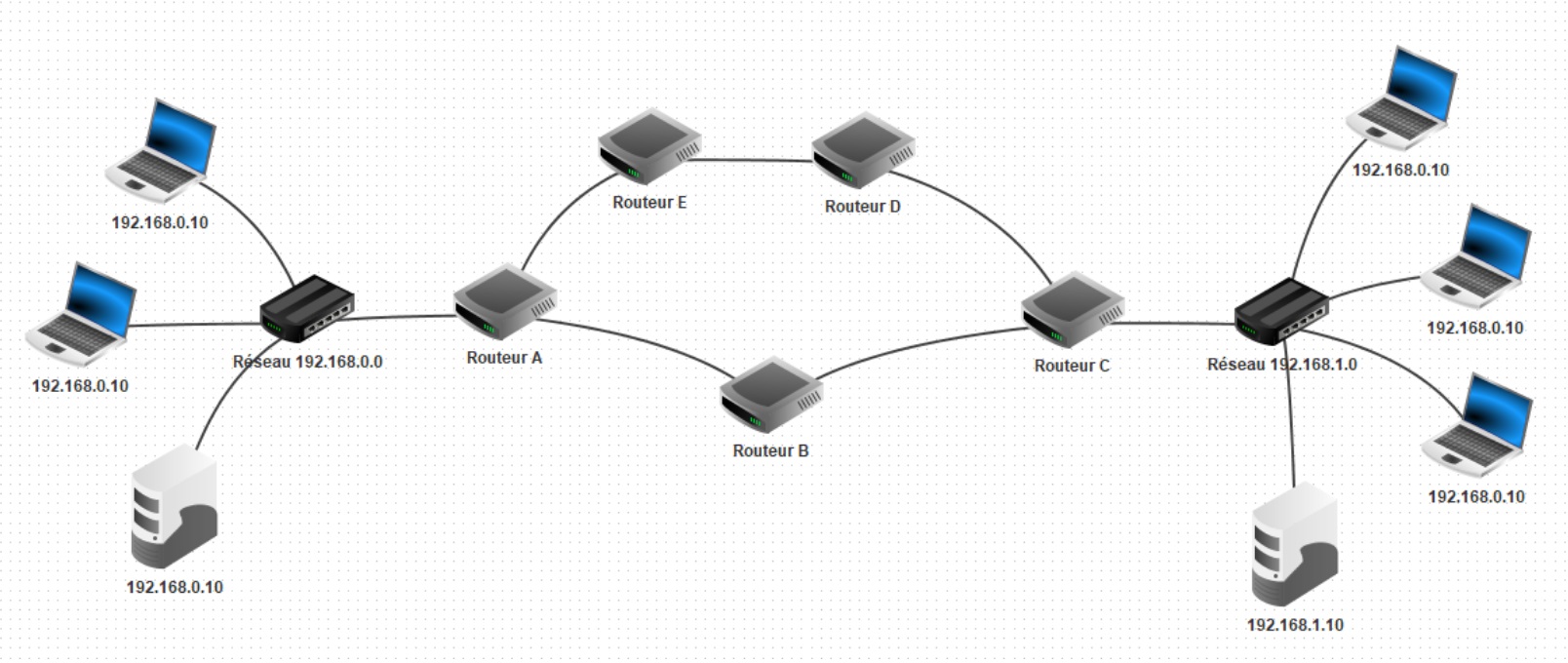
Configurer les deux tours avec un serveur DHCP qui distribuera des adresses IP aux machines de gauche (réseau 192.168.0.0) et aux machines de droite (réseau 192.168.1.0). Bien penser à renseigner l’adresse des deux passerelles sur les deux tours (il n’est pas nécessaire de renseigner l’adresse de la passerelle sur les ordinateurs portables, le protocole DHCP se chargera de le faire). Les routeurs A et C doivent avoir trois cartes réseau, les routeurs B, D et E doivent en avoir deux.
Pour chacun des cinq routeurs, cocher la case « Routage automatique ». La carte réseau du routeur A reliée au réseau de gauche aura comme adresse IP 192.168.0.254. La carte réseau du routeur C reliée au réseau de droite aura comme adresse IP 192.168.1.254.
Comment choisir l’adresse IP de toutes les autres cartes réseaux ? En pensant à ces deux choses :
- Deux cartes réseaux ne peuvent communiquer que si elles appartiennent au même réseau (elles doivent donc avoir une adresse réseau identique, tout en ayant une adresse IP différente).
- On ne peut pas utiliser la même adresse réseau pour deux réseaux différents.
Par exemple, on peut choisir 192.168.2.1 pour la carte réseau du routeur A reliée au routeur B, et 192.168.2.2 pour la carte réseau du routeur B reliée au routeur A. Ces deux cartes réseaux auront donc deux adresses IP distinctes, mais une adresse
réseau identique : elles pourront donc communiquer entre elles.
On ne pourra par contre plus utiliser l’adresse réseau 192.168.2.0 (c’est-à-dire une adresse IP du type 192.168.2.XXX) pour les autres connexions entre routeur.
Ce travail étant réalisé, lancer la simulation. Vérifier que vos deux serveurs DHCP fonctionnent bien, en vérifiant que tous les postes de gauche auront une adresse IP en 192.168.0.XXX, et tous les postes de droite en 192.168.1.XXX.
Vérifier ensuite la configuration de vos routeurs en installant la ligne de commande sur la machine de gauche 192.168.0.10 et en tapant « ping 192.168.1.10 ». Si cela ne marche pas, vérifier les adresses IP de chaque carte réseau de chacun des routeurs, et vérifier que l’adresse des passerelles est bien renseignée dans les deux machines serveur DHCP.
Quand le ping fonctionne, vérifier quel est le chemin suivi par l’information entre les deux machines, en regardant quels sont les câbles qui s’éclairent.
Toujours sur la machine 192.168.0.10, taper ensuite « traceroute 192.168.1.10 ». Noter le nombre de sauts, ainsi que les adresses IP des machines rencontrées.
Solution :
La commande traceroute nous indique qu'il y a quatre sauts et quatre adresses IP rencontrées : 192.168.0.254, 192.168.2.2, 192.168.3.2 et 192.168.1.10
A quels équipements correspondent ces adresses IP ?
Solution :
192.168.0.254 : routeur A
192.168.2.2 : routeur B
192.168.3.2 : routeur C
192.168.1.10 : machine cible.
On remarque que c'est bien la route suivie par les informations lorsqu'on "ping" une machine du réseau de droite à partir d'une machine du réseau de gauche (en regardant quels sont les câbles qui clignotent).
Revenir en mode conception, et supprimer le câble reliant le routeur A au routeur B. Relancer la simulation, et depuis la machine 192.168.0.10, taper « ping 192.168.1.10 » puis « traceroute 192.168.1.10 ». Que remarque-t-on ?
Solution :
La commande ping nous donne "timeout" comme résultat, avec 100% des paquets perdus : à cause du câble réseau débranché, le message ne peut plus suivre le chemin : réseau de gauche -> routeur A -> Routeur B -> routeur C -> réseau de droite.
Attendre quelques minutes. Pendant ce temps, on peut remarquer que certains câbles s’éclairent de temps en temps, d’une façon qui semble aléatoire. En fait les routeurs sont en permanence en train de communiquer pour savoir à quels équipements ils sont reliés, afin de mettre à jour leur table de routage. Après avoir attendu, retaper « ping 192.168.1.10 ». Les deux machines devraient à nouveau communiquer. Si c’est le cas, taper « traceroute 192.168.1.10 » et noter le nombre
de sauts, ainsi que les adresses IP des machines rencontrées.
Solution :
La commande traceroute nous indique qu'il y a cinq cinq et quatre adresses IP rencontrées : 192.168.0.254, 192.168.6.1, 192.168.5.1, 192.168.4.1 et 192.168.1.10
A quels équipements correspondent ces adresses IP ?
Solution :
192.168.0.254 : routeur A
192.168.6.1 : routeur E
192.168.5.1: routeur D
192.168.4.1 : routeur C
192.168.1.10 : machine cible.
On remarque que c'est bien la route suivie par les informations lorsqu'on "ping" une machine du réseau de droite à partir d'une machine du réseau de gauche (en regardant quels sont les câbles qui clignotent).
On peut donc voir que l’information qui circule d’une machine à une autre ne prendra pas forcément le même chemin en fonction des circonstances (panne d’un routeur, câble réseau débranché, encombrement d’une partie du réseau). Le
mécanisme qui permet de sélectionner un ou plusieurs chemins pour acheminer des données d’un point à un autre d’un réseau s’appelle le routage. Nous étudierons plusieurs protocoles de routage dans un prochain chapitre.