
Téléchargement de la fiche cours au format PDF : 
Thonny est un environnement de développement intégré (ou IDE, pour integrated development environment en anglais). C’est un système qui regroupe tous les outils nécessaires pour développer des programmes à l’aide d’un langage de programmation, ici le langage Python.
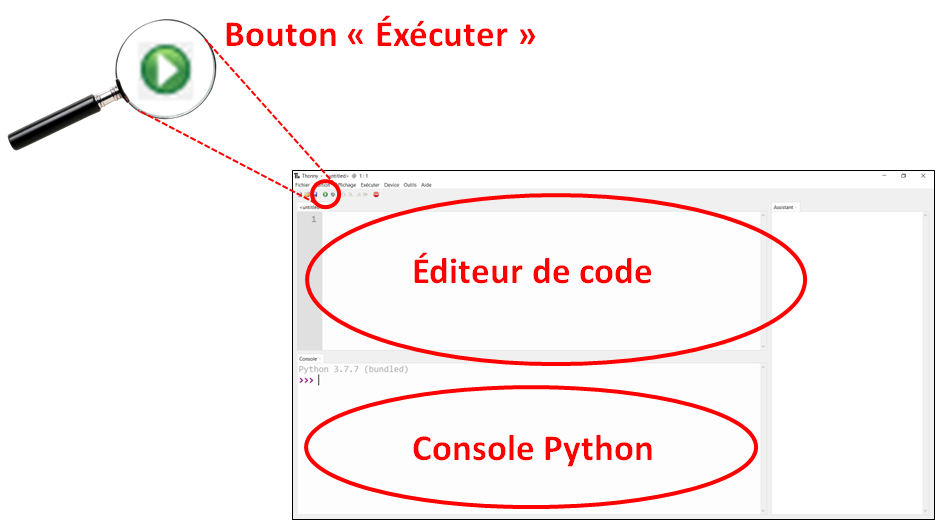
Voici les parties importantes de l’environnement Thonny :
LA CONSOLE PYTHON
La console Python est une fenêtre où on peut exécuter directement des commandes Python. C’est aussi dans la console que les résultats des programmes apparaitront.
Pour prendre en main cette console Python, taper les commandes suivantes dans cette dernière, en validant chaque ligne par la touche Entrée. Noter ce qu’on obtient sur votre polycopié :
2 + 4
33 * 55
(17 + 12 + 11) / 3
Les exemples précédents montrent qu’on peut utiliser la console Python comme une calculatrice. Nous verrons plus tard d’autres utilisations de cette console.
L’ÉDITEUR DE CODE
C’est dans cette fenêtre qu’on va pouvoir saisir des programmes Python (on parle aussi de scripts Python). Un programme est un ensemble d’instructions qui vont être exécutées dans un ordre donné, afin de réaliser une tâche plus ou moins complexe. Un programme peut comporter quelques lignes d’instructions, comme les exemples que nous allons voir cette année, jusqu’à plusieurs dizaines de millions de lignes de code pour des logiciels très complexes comme Windows ou Mac OS X. Vous pouvez voir une infographie illustrant cela à l’adresse suivante : https://www.visualcapitalist.com/millions-lines-of-code/
Dans la fenêtre de l’éditeur de code, taper les lignes suivantes :
# Calcul du carré et du cube des entiers de 1 à 10
for i in range(1, 11):
    print("i =", i, "/ i^2 =", i ** 2, "/ i^3 =", i ** 3)
print()
print("Le programme vient de se terminer")
Il est important de bien respecter l’indentation du programme, c’est-à-dire le décalage de certaines lignes par rapport à la marge gauche. Si vous ne comprenez pas ce que veulent dire les lignes précédentes, ce n’est pas grave. Nous le verrons dans les chapitres suivants.
On remarque qu’il ne se passe strictement rien chaque fois que l’on valide une ligne par la touche Entrée. Les instructions sont juste stockées dans l’ordre dans la mémoire de l’ordinateur. Pour voir ce que le programme fait, il faut l’exécuter, en cliquant sur la petite flèche verte en haut de la fenêtre Thonny. On obtient le résultat suivant dans la console Python (on pourra éventuellement agrandir la fenêtre de la console pour tout voir) :
i = 1 / i^2 = 1 / i^3 = 1
i = 2 / i^2 = 4 / i^3 = 8
i = 3 / i^2 = 9 / i^3 = 27
i = 4 / i^2 = 16 / i^3 = 64
i = 5 / i^2 = 25 / i^3 = 125
i = 6 / i^2 = 36 / i^3 = 216
i = 7 / i^2 = 49 / i^3 = 343
i = 8 / i^2 = 64 / i^3 = 512
i = 9 / i^2 = 81 / i^3 = 729
i = 10 / i^2 = 100 / i^3 = 1000

Le programme vient de se terminer !
A RETENIR
- Lorsqu’on utilise la console Python, toute commande tapée est immédiatement interprétée et exécutée.
- Lorsqu’on utilise l’éditeur de code, les commandes tapées sont enregistrées, et seront toutes exécutées les unes à la suite des autres, dans l’ordre dans lequel elle se suivent.
- L’ensemble des instructions constituant un programme (ou script) Python forme ce qui s’appelle le code source du programme. On peut sauvegarder ce code source sous la forme d’un programme en « .py », qui contient la suite d’instructions en clair.
- Il existe d’autres environnements de développement en Python (comme EduPython, PyCharm, Spyder, etc…), et s’ils présentent tous des différences, ils possèdent tous un éditeur de code et une console. D’autres outils très pratiques sont généralement disponibles. Par exemple Thonny propose, entre autres choses, l’autocomplétion, qui permet de taper rapidement certaines instructions, ainsi que la coloration syntaxique, qui change la couleur des différents éléments du code source.
- Vous pouvez télécharger et installer gratuitement Thonny sur votre ordinateur personnel, en allant sur le site suivant : https://thonny.org/.