Introduction
Dès le début de l’informatique s’est posé le problème de la communication entre deux ordinateurs. Il a fallu développer des technologies tant matérielles que logicielles pour permettre de relier entre eux plusieurs machines afin de leur permettre de communiquer. Un réseau informatique est donc un ensemble d’équipements reliés entre eux afin d’échanger données et services. Dans cette activité, nous allons essayer d’introduire les concepts de base d’un réseau informatique, en nous servant d’un logiciel de simulation de réseau.
Serveur DNS
Réaliser le réseau suivant, en prenant garde de bien configurer le routeur (voir chapitre précédent). Les adresses des différents équipements composant le réseau sont indiqués dans leur nom, sous la forme xx.yy. L’adresse IP correspondante sera donc : 192.168.xx.yy. Par exemple, l’ordinateur ayant pour nom « Serveur_DNS 2.10 » aura une IP de 192.168.2.10. Bien penser à renseigner les adresses IP de la passerelle et du serveur DNS pour chacun des postes.
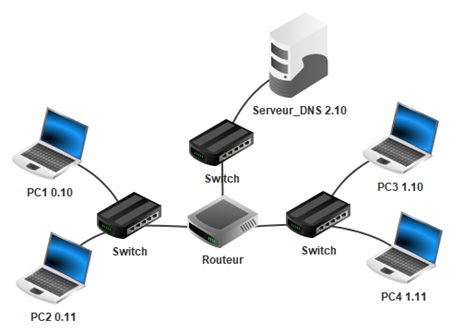
Une fois le réseau configuré, lancer la simulation. Sur l’ordinateur « Serveur_DNS 2.10 », installer le logiciel « Serveur DNS » et configurer le avec les noms et les adresses IP des différents postes. Se reporter au chapitre précédent pour plus de renseignements.
Lorsque cela est fait, installer « Ligne de commande » sur PC1, et vérifier que l’on peut atteindre tous les autres postes en faisant « ping » + le noms des diférents postes.
Ce système permet d’utiliser des noms plus parlants pour des êtres humains à la place d’adresses IP compliquées à retenir. Ce sont des serveurs DNS qui, sur Internet, vont traduire une adresse « en clair », comme « www.google.fr » en adresse IP.
Serveur et client générique
Pour comprendre l’architecture client / serveur, installer sur PC1 (par exemple), le logiciel « Serveur générique ». Une fois ce logiciel installé, lancer le à l’aide du bouton « Démarrer ». Sur un autre poste, installer le logiciel « « Client générique ». Dans la ligne « Adresse du serveur », taper l’adresse IP du poste faisant tourner le serveur générique (si on a utilisé PC1, cette adresse est 192.168.0.10), puis cliquer sur « Connecter ». Le client générique devrait normalement afficher « Connection établie ». Si ce n’était pas le cas :
- Vérifier que le serveur générique soit bien démarré.
- Sortir du mode simulation et vérifier la configuration du réseau.
Taper du texte dans la fenêtre « Message » du client, puis cliquer sur « Envoyer ». Regarder ce qui s’affiche dans la fenêtre du client ainsi que dans la fenêtre du serveur.
Ce serveur n’a pas de réelle utilité pratique (à part tester le bon fonctionnement d’un réseau) : son but est d’écouter les requêtes provenant d’un client, de récupérer la chaîne de caractère envoyée par ce dernier, puis lui renvoyer à son tour.
Dans la fenêtre du logiciel « Client », cliquer sur « Déconnecter », et remplacer l’adresse IP du serveur par son nom (PC1 dans notre exemple). Recliquer sur « Connecter ». Que remarque-t-on ? Etait-ce prévisible ?
Installer le logiciel « Client générique » sur un troisième poste. Vérifier que deux postes clients peuvent accéder au même serveur sans interférences.
Serveur web
Modifier le réseau précédent en rajoutant la machine « Serveur_web 2.11 ». Penser à bien la configurer complétement (ne pas oublier la passerelle et le serveur DNS).
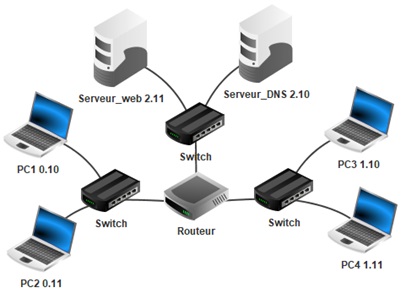
Lancer la simulation. Sur la machine « Serveur_DNS », penser à rajouter une ligne pour renseigner l’adresse du serveur web. Sur la machine « Serveur_web », installer le logiciel « Serveur web », puis cliquer sur « Démarrer » pour le lancer. Sur n’importe quel autre poste, installer un client web, plus communément appelé « Navigateur web ». Dans la barre d’adresse, taper « Serveur_web », puis cliquer sur « Afficher ». Le navigateur devrait normalement afficher une page web.
Si cela ne marche pas :
- Vérifier que la machine faisant tourner le serveur web est correctement renseignée dans la table de routage du serveur DNS.
- Vérifier que le serveur web soit bien démarré.
Comme dans le paragraphe précédent, vous pourrez vérifier que l’on peut installer le navigateur sur plusieurs postes clients.
Sur la machine « Serveur_web », installer les logiciels « Explorateur de fichiers » et « Editeur de textes ». L’explorateur nous permet de voir qu’il existe un répertoire « webserver » qui contient notamment un fichier « index.html ». Il s’agit normalement du nom donné à la page d’accueil d’un site web.
Grâce à l’éditeur de textes, ouvrir ce fichier « index.html » : il s’agit d’un fichier HTML classique, assez facile à analyser.
Toujours grâce à l’éditeur de textes, créer un nouveau fichier appelé « test.html » et le sauvegarder dans le répertoire « webserver ».
Le contenu de ce fichier devra être le suivant :
<html>
  <head>
    <meta charset="UTF-8">
    <title>Ceci est un test</title>
  </head>
  <body bgcolor="#ff0000" style="font-family:Verdana; text-align:center;">
    <h2> Ceci est un test </h2>
    <p>Bienvenue sur ma page de test</p>
    <p>Tu peux toi aussi essayer de la modifier. Attention
       ce n'est qu'une simulation, n'essaie pas du code HTML
       trop compliqué, il ne sera pas compris !</p>
  </body>
</html>
Après avoir enregistré ce fichier sur le serveur web, utiliser le navigateur web installé sur un autre poste pour afficher la page « http://Serveur_web/test.html ». Modifier le fichier sur le serveur web, puis cliquer sur « Afficher » sur le navigateur pour voir les modifications successives. Les plus courageux pourront aussi rajouter des images sur leur(s) page(s) web. On pourrait techniquement développer un site web complet de cette manière, mais l’intérêt est très limité dans un simulateur : le but est de comprendre le principe de fonctionnement. On a là encore un serveur, unique, qui lorsqu’il est lancé, écoute les requêtes entrantes. Un ou plusieurs client(s) envoie(nt) des demandes au serveur qui y répond lorsque cela est possible.
Serveur mail
Modifier le réseau précédent en rajoutant la machine « Serveur_mail 2.12 ». Penser à bien la configurer complétement (ne pas oublier la passerelle et le serveur DNS).
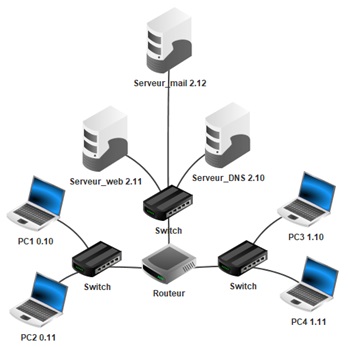
Lancer la simulation. Sur la machine « Serveur_DNS », penser à rajouter une ligne pour renseigner l’adresse du serveur web. Sur la machine « Serveur_mail », installer le logiciel « Serveur de messagerie ». Changer la ligne « domaine de messagerie » en mettant par exemple « nsi.com ». Comme il faut au moins deux personnes pour communiquer par mail (on peut bien sûr s’envoyer un mail à soi-même, si on n’a pas d’ami, mais l’intérêt est très limité !), on va créer deux comptes de messagerie. Pour créer un compte, renseigner les lignes « Identifiant » et « Mot de passe » puis cliquer sur « Nouveau compte ». Pour vérifier que les comptes ont bien été créés, cliquer sur l’onglet « Liste des comptes ». C’est aussi dans cet onglet qu’on peut supprimer un compte de messagerie. On peut maintenant démarrer le serveur mail.
Sur deux autres postes, installer le logiciel « Client de messagerie ». Sur chacun de ces deux postes, configurer le compte en s’aidant du modèle suivant :
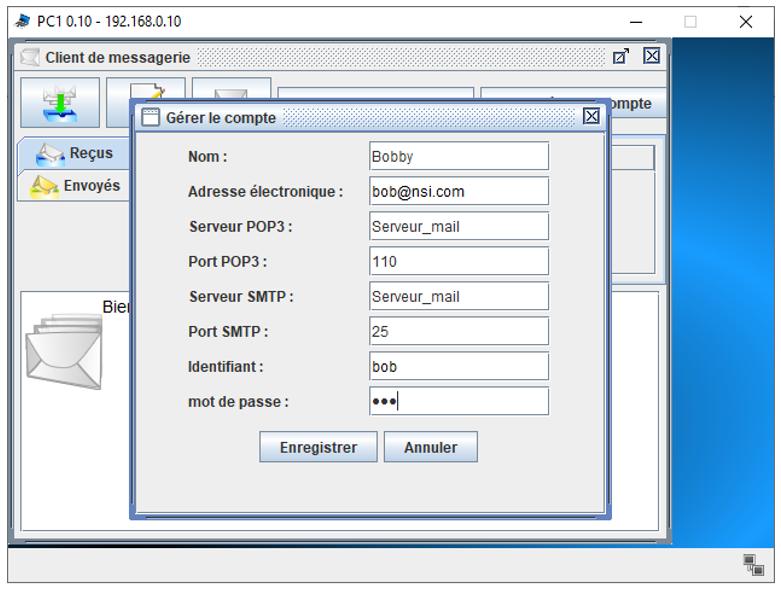
Une fois la configuration faite, on va essayer d’envoyer un mail d’un poste à l’autre, puis de répondre.
Sur le poste de l’émetteur, choisir « Ecrire », puis, après avoir tapé le message, cliquer sur « Envoyer ». Attention à bien penser à renseigner l’adresse mail du destinataire. On peut aussi mettre un sujet, comme dans un véritable mail. Une fois le mail envoyé, vérifier l’onglet « Liste des comptes » du serveur mail. Que remarque-t-on ?
Sur le poste du récepteur, cliquer sur « Relever ». Une fois le mail reçu, vérifier l’onglet « Liste des comptes » du serveur mail. Que remarque-t-on ?
Sur le poste du récepteur, cliquer sur « Répondre », taper une réponse, puis faire « Relever » sur le poste de l’émetteur, afin de vérifier que la liaison se fasse bien dans les deux sens.
Conclusion
Il existe d’autres types de serveur (FTP, messagerie instantanée, …), mais le principe de base est toujours le même. Une machine fait tourner un logiciel serveur unique, qui peut être interrogé par des logiciels clients se trouvant sur plusieurs autres machines. Le nombre de clients pouvant se connecter simultanément à un serveur dépend du logiciel utilisé ainsi que de la puissance de la machine serveur.
Dans les exemples de simulation avec Filius, nous avons à chaque fois rajouté une machine par type de serveur. Cela a été fait uniquement par soucis de clarté. Une machine peut effectivement faire tourner plusieurs logiciels serveurs en même temps.